


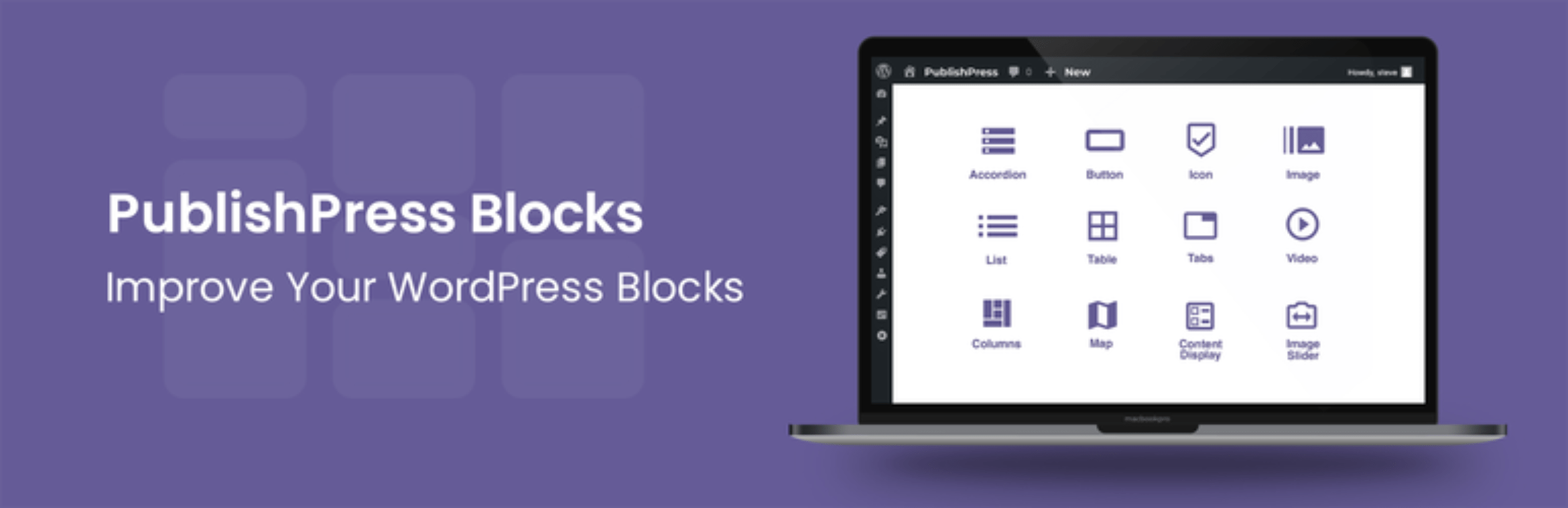

Descripción
PublishPress Blocks has everything you need to build professional websites with the WordPress block editor. This plugin has complete set of management tools for blocks. You can control which users can add which blocks to posts. You can manage block visibility, including user roles, date, time, device, screen size, and day of the week. Plus you can set default CSS styles, find all your blocks, manage your reusable blocks, and much more.
Potentes características del editor de bloques en PublishPress Blocks
- Permisos de bloques: Puedes controlar quién puede usar cada bloque, incluidos los bloques por defecto de WordPress.
- Extra Blocks: There are over 20 extra blocks including accordions, tabs, and sliders.
- PublishPress Blocks: Los bloques incluyen acordeones, galerías, carruseles, pestañas, mapas, tablas, entradas recientes y mucho más.
- Estilos de bloque: Puedes añadir tus propios estilos CSS para tus bloques. Cualquiera que edite entradas puede añadir rápidamente los estilos a los bloques.
- Controles de bloques: Puedes controlar la visibilidad del bloque, incluyendo el perfil de usuario, la fecha, la hora, el dispositivo, el día de la semana y más.
- Utilización de bloques: Puedes explorar las entradas de tu sitio para encontrar dónde se utilizan tus bloques.
- Bloques reutilizables: Tendrás fácil acceso para gestionar y editar todos los bloques reutilizables de tu sitio.
- Auto-Insert Blocks: Automatically insert blocks into any location in your posts.
PublishPress Blocks Pro
Mejora a Blocks Pro
Este plugin es la versión gratuita del plugin Blocks. La versión Pro incluye un soporte más rápido y todas las características necesarias para potenciar el editor de bloques de WordPress. Haz clic aquí para comprar el mejor plugin premium de bloques para WordPress, ¡ahora!
Block Permissions: Control Who Use Each Block
PublishPress Blocks también te permite activar o desactivar los bloques de Gutenberg para los roles de usuario. Por ejemplo, puedes desactivar el bloque «Clásico» si no quieres que los usuarios dependan del antiguo editor de WordPress. Utilizando el plugin PublishPress Blocks, puedes permitir que algunos perfiles de usuario utilicen los bloques de Gutenberg que elijas. Puedes seleccionar qué bloques de la lista de bloques estarán disponibles para cada perfil.
Haz clic aquí para ver cómo controlar los permisos que usa cada bloque.
Extra Blocks: Over 20 Extra Gutenberg Blocks
PublishPress Blocks tiene todo lo que necesita para construir sitios web profesionales con WordPress. Aquí tienes una introducción a los bloques disponibles con el plugin PublishPress Blocks:
- Bloque de acordeón: Puedes crear un bloque de acordeón de PublishPress cuando necesites mostrar mucho contenido en un área pequeña. Los visitantes de tu sitio podrán hacer clic en las barras de acordeón que se deslizan hacia fuera para revelar el contenido.
- Bloque de botones: El bloque de botones de PublishPress está basado en el bloque de botones por defecto de Gutenberg. Esta versión mejorada del bloque de botones tiene toneladas de características adicionales, incluyendo estilos avanzados como hover, margen, borde, relleno, sombras y más.
- Bloque de gestión de columnas: El bloque de columnas de PublishPress se basa en el bloque de columnas por defecto de Gutenberg. Esta nueva versión del bloque tiene muchas características adicionales, incluyendo opciones de diseño adicionales, relleno, márgenes y mucho más.
- Bloque de formulario de contacto: El bloque de formulario de contacto permite crear un formulario y recibir mensajes de los clientes. Puedes personalizar todos los aspectos del formulario, incluidos los campos, el texto, los colores, el estilo y la protección contra spam. También puedes ver y exportar todas las entradas de tus formularios.
- Bloque de visualización de contenido: PublishPress Blocks tiene un bloque para mostrar tus últimas publicaciones. Varias vistas están disponibles, incluyendo cuadrícula, lista, carrusel, portada, periódico y mosaico. Algunas vistas tienen sus propios diseños y ajustes
- Bloque de recuento: El bloque de recuento de PublishPress es perfecto para mostrar un número en Gutenberg. Puedes usarlo para mostrar cuántos clientes tienes, cuánto dinero has recaudado, cuántas tazas de café has servido o cualquier otra cosa.
- Bloque Google Maps: El bloque «Mapa» de PublishPress te permite mostrar un mapa de Google en el editor Gutenberg. Puedes crear mapas con iconos personalizados, información sobre herramientas, descripción, niveles de zoom y mucho más.
- Bloque de iconos: El bloque de iconos de PublishPress permite añadir iconos al contenido de WordPress. Este bloque utiliza los iconos Material Design de Google. Puedes personalizar el estilo, el tamaño, el color, el enlace, el margen, el relleno, el fondo, el borde y mucho más.
- Bloque de imagen: El bloque de imagen de PublishPress se basa en el bloque de imagen por defecto de Gutenberg. Esta versión mejorada del bloque tiene toneladas de características adicionales, incluyendo puntos focales, superposiciones, texto personalizado y mucho más.
- Bloque carrusel de imágenes: Si quieres mostrar múltiples imágenes en un carrusel/pase de diapositivas, entonces el bloque carrusel de imágenes de PublishPress es una gran opción. Este bloque Gutenberg tiene características avanzadas que incluyen superposiciones, altura automática, texto, color y opciones de alineación.
- Bloque de cuadro de información: El bloque de cuadro de información de PublishPress es una gran manera de mostrar información importante en el editor Gutenberg. Puedes tener un icono grande y colorido mostrado junto a un título grande y algo de texto. Este bloque permite utilizar los iconos Material Design de Google.
- Bloque de lista: El bloque de lista de PublishPress se basa en el bloque de lista por defecto de Gutenberg. Esta versión mejorada del bloque tiene toneladas de características adicionales, incluyendo estilos avanzados como iconos personalizados, tamaño de texto, margen, relleno y más.
- Bloque de formulario de acceso / registro: El bloque de acceso y registro de PublishPress te permite cargar un formulario de acceso o registro de WordPress dentro de Gutenberg. También puedes configurar una URL de redirección después de iniciar sesión y personalizar el diseño añadiendo tu propio logotipo y colores.
- Bloque de boletín: El bloque de boletín de noticias de PublishPress puede guardar el correo electrónico de tus futuros clientes para tus operaciones de marketing. Puedes crear un bloque de suscripción personalizado con tu propio estilo y texto.
- Bloque de barra de búsqueda: El bloque de barra de búsqueda de PublishPress te permite añadir un formulario de búsqueda muy personalizable en Gutenberg. Puedes cambiar los colores, iconos, anchura y texto de tu barra de búsqueda.
- Bloque de enlaces sociales: Puedes compartir tus perfiles de redes sociales muy fácilmente utilizando el bloque de enlaces sociales de PublishPress. Este bloque permite añadir enlaces a tu perfil de empresa/ organización/personal en las principales redes sociales.
- Bloque tabla de contenidos: El bloque tabla de contenidos de PublishPress te permite mostrar una tabla de contenidos para tus entradas creadas con Gutenberg. WordPress crea automáticamente esta tabla de contenidos para tus entradas utilizando los encabezados de las mismas. Este bloque te permite colocar esa tabla de contenidos para que tus visitantes puedan verla.
- Bloque de tabla: El bloque de tabla de PublishPress se basa en el bloque de tabla por defecto de Gutenberg. Esta versión mejorada del bloque tiene toneladas de características de tabla adicionales, incluyendo estilos avanzados como margen, relleno, alineación, colores y más.
- Bloque de pestañas: Puedes crear un bloque de pestañas de PublishPress cuando necesites mostrar mucho contenido en un área pequeña. Las pestañas son aptas para móviles, pueden ser horizontales o verticales y se pueden personalizar con tus colores y diseño.
- Bloque de recomendaciones: El bloque de recomendaciones de PublishPress te permite añadir recomendaciones de clientes a Gutenberg. Puedes añadir recomendaciones usando columnas o un carrusel. Puedes mostrar el avatar, nombre, puesto de trabajo y descripción para cada recomendación.
- Bloque de vídeo: El bloque de vídeo de PublishPress se basa en el bloque de vídeo por defecto de Gutenberg. El bloque PublishPress Video es más útil para los vídeos alojados en tu sitio de WordPress. Este bloque tiene un montón de características adicionales, incluyendo el estilo avanzado, para los vídeos alojados localmente.
- Bloque WooCommerce: PublishPress Blocks viene con un bloque para mostrar tus productos WooCommerce. Hay 2 diseños disponibles para el bloque Woo Products: las vistas «Cuadrícula» y «Carrusel».
Y también hay bloques y características especiales disponibles en PublishPress Blocks Pro:
- Bloque de cuenta atrás: Con los bloques de cuenta atrás de PublishPress, puedes crear una cuenta atrás altamente personalizable para un evento. Este bloque está disponible en PublishPress Blocks Pro.
- Bloque lista de características: Con la versión Pro del plugin PublishPress Blocks, puedes crear un bloque «Lista de características» cuando necesites mostrar una lista de todos los elementos disponibles con un producto o servicio.
- Bloque de tabla de precios: Con la versión Pro del plugin PublishPress Blocks, puedes crear un bloque de «Tabla de Precios» cuando necesites mostrar a la gente las opciones de compra o suscripción en tu sitio.
- Fuentes de Google con bloques de núcleo: La versión Pro de PublishPress Blocks te permite añadir fuentes de Google con algunos bloques del núcleo de Gutenberg, como párrafos y encabezados.
PublishPress Blocks cuenta con el mejor bloque de contenido de WordPress. Puedes utilizar el bloque «Visualización de contenido» para crear diseños de blog, listas de entradas de un autor específico o incluso portadas completas de periódicos.
Este bloque te permite mostrar entradas, páginas y otros tipos de contenido en muchos y atractivos diseños. Estas opciones de diseño son «Cuadrícula», «Página de inicio», «Lista», «Periódico», «Mosaico» y «Carrusel».
También tienes docenas de formas diferentes de personalizar tu contenido. Puedes filtrar el contenido por autor, categoría o etiqueta. Puedes añadir muchos tipos de datos a tus diseños, como fecha de publicación, fecha de actualización, imágenes, autores, extractos, texto de introducción, comentarios y mucho más.
Ya te hemos mencionado muchas características del bloque «Visualización de contenidos». ¿Entonces a qué estás esperando? Instala PublishPress Blocks y echa un vistazo al bloque «Visualización de contenidos». Este bloque es realmente la mejor manera de mostrar tus entradas en el editor Gutenberg.
Block Styles: Custom Design for Your Blocks
You can create custom styles for blocks and make them available to end users. Name the style, and let the content editors use it when they need it. There’s an easy-to-use tool for creating styles, or you can bring your own CSS.
Haz clic aquí para ver cómo crear estilos de bloque.
Block Controls: Control Block Visibility on Your Site’s Frontend
With Block Controls, you can schedule when blocks are shown, and also add user role restrictions. You can show blocks based on device type, browser, operating system, cookies, user data, and much more.
Haz clic aquí para saber cómo utilizar los controles de bloqueo.
Hay disponibles más de una docena de tipos diferentes de control de la visibilidad de los bloques:
- Schedule: schedule when to start showing and/or stop showing a block.
- User roles: choose which users can see your blocks.
- Device Width: show and hide blocks on specific device sizes.
- Device Type: Select what type of device this block will be visible on.
- Browser: Choose which browsers can see this block.
- Operating System: Choose which operating systems can see this block.
- Cookie: Show or hide the block based on cookie values.
- User Meta: Show or hide block based on user meta values.
- Post Meta: Show or hide block based on post meta values.
- Query String: Show or hide block based on URL query parameters.
- Capabilities: Show or hide block based on user capabilities.
- Term Archives: Choose on which taxonomies and terms archive pages your blocks can be displayed.
- Pages: Choose in which pages this block can be displayed.
Block Usage: Find Your Blocks
La característica «Utilización de bloques» te permite buscar y encontrar cualquier uso de bloques en tu sitio web. Encuentra tus bloques rápidamente. Con esta pantalla, puedes explorar todo el contenido de tu sitio web y encontrar dónde se encuentra cada bloque.
Haz clic aquí para saber más sobre la utilización de bloque.
Reusable Blocks: Build a Block Once and Use it Everywhere
Cuando estás usando PublishPress Blocks, un submenú para «Bloques reutilizables» está habilitado por defecto. Este submenú permite llegar a la pantalla de la página «Bloques reutilizables» que normalmente es difícil de encontrar en WordPress. Los bloques reutilizables son una característica increíblemente útil del editor de bloques Gutenberg. Te permiten crear contenido una sola vez y utilizarlo varias veces en diferentes entradas y páginas.
Haz clic aquí para saber más sobre la pantalla de bloques reutilizables.
Reusable Blocks: Build a Block Once and Use it Everywhere
Cuando estás usando PublishPress Blocks, un submenú para «Bloques reutilizables» está habilitado por defecto. Este submenú permite llegar a la pantalla de la página «Bloques reutilizables» que normalmente es difícil de encontrar en WordPress. Los bloques reutilizables son una característica increíblemente útil del editor de bloques Gutenberg. Te permiten crear contenido una sola vez y utilizarlo varias veces en diferentes entradas y páginas.
Haz clic aquí para saber más sobre la pantalla de bloques reutilizables.
Auto-Insert Blocks
The Auto-Insert Blocks feature allows you to automatically insert reusable blocks into posts. You can choose to insert your blocks according position, categories, tags, and other criteria. This ideal for adding promotional banners, newsletter sign-ups, or anything that needs to be shown multiple times in your posts.
Click here for more on Auto-Insert Blocks.
Únete a PublishPress y obtén los plugins Pro
Las versiones Pro de los plugins de PublishPress bien valen tu inversión. Las versiones Pro tienen características extra y un soporte más rápido. Haz clic aquí para unirte a PublishPress.
Únete a PublishPress y obtén acceso a estos diez plugins Pro:
- PublishPress Authors Pro te permite añadir múltiples autores y autores invitados a las entradas de WordPress.
- PublishPress Blocks Pro tienes todo lo que necesesitas para construir sitios web profesionales con el editor de bloques de WordPress.
- PublishPress Capabilities Pro es el plugin para gestionar los perfiles, permisos y capacidades de tus usuarios de WordPress.
- PublishPress Checklists Pro te permite definir las tareas que deben completarse antes de publicar el contenido.
- PublishPress Future Pro es el plugin para programar cambios en tus entradas de WordPress.
- PublishPress Permissions Pro es el plugin para los permisos avanzados de WordPress.
- PublishPress Planner Pro es el plugin para gestionar y programar el contenido de WordPress.
- PublishPress Revisions Pro te permite actualizar tus páginas publicadas con trabajo en equipo y precisión.
- PublishPress Series Pro te permite agrupar los contenidos en una serie.
- PublishPress Statuses Pro te permite crear pasos de publicación adicionales para tus entradas.
Juntos, estos plugins son un conjunto de potentes herramientas de publicación para WordPress. Si necesitas crear un flujo de trabajo profesional en WordPress, con moderación, revisiones, permisos y mucho más… entonces deberías probar PublishPress.
Informes de fallos
Los informes de fallos de PublishPress Blocks son bienvenidos en nuestro repositorio en GitHub. Por favor, ten en cuenta que GitHub no es un foro de soporte y que las incidencias que no estén debidamente calificadas como fallos se cerrarán.
Sigue al equipo de PublishPress
Capturas
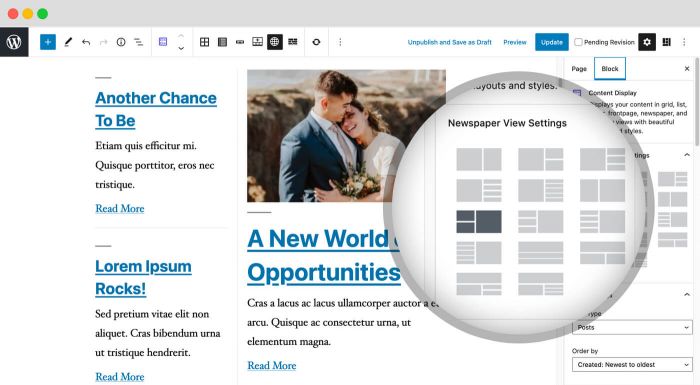
Bloque de visualización de contenido: PublishPress Blocks incluye «Visualización de contenido», un potente bloque para mostrar entradas, páginas y tipos de entrada personalizados en muchos diseños hermosos. 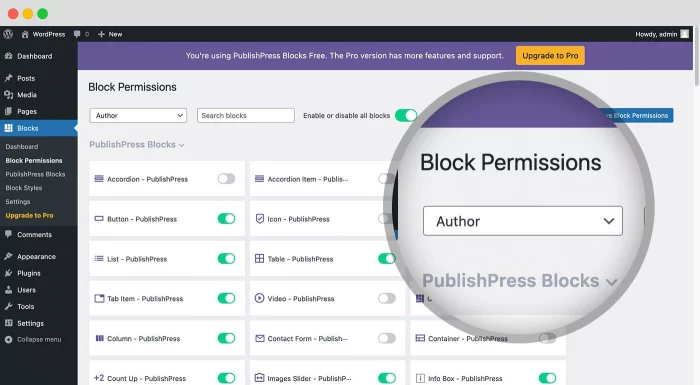
Bloques de permisos: PublishPress Blocks permite activar o desactivar bloqueos por perfil de usuario. 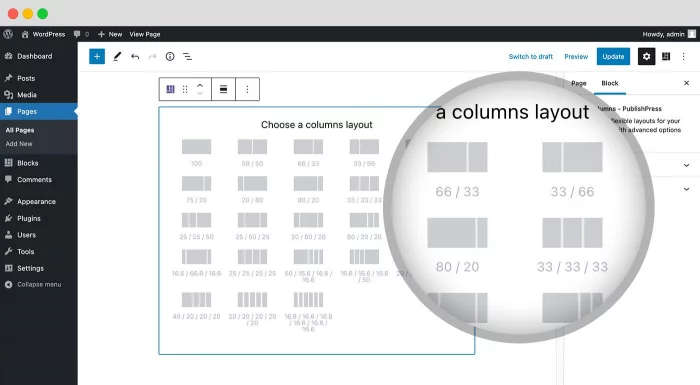
Diseños de columnas: PublishPress Blocks te permite crear diseños flexibles y hermosos. Tienes 23 opciones de diseños con diferentes opciones para escritorio, tablet y dispositivos móviles. 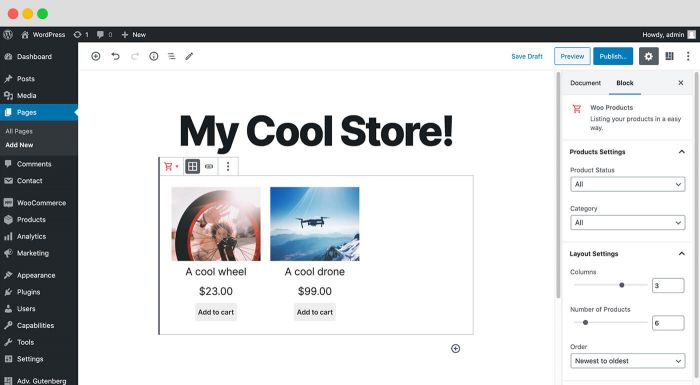
Productos WooCommerce: PublishPress Blocks viene con un bloque para mostrar tus últimos productos de WooCommerce. 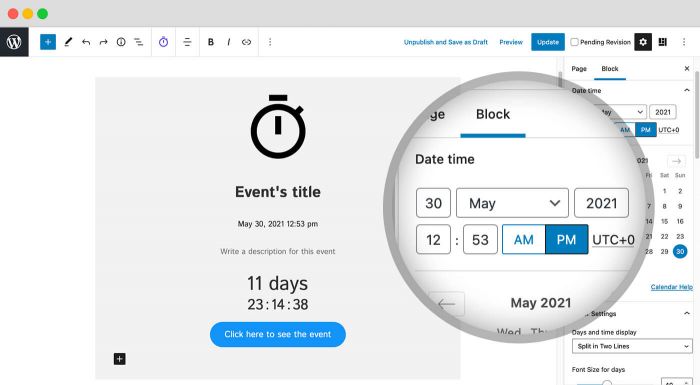
Bloque de cuenta atrás: Crea un bloque de cuenta atrás personalizable con un montón de ajustes, incluyendo el diseño de la fecha y la hora, el tamaño de la fuente y mucho más. 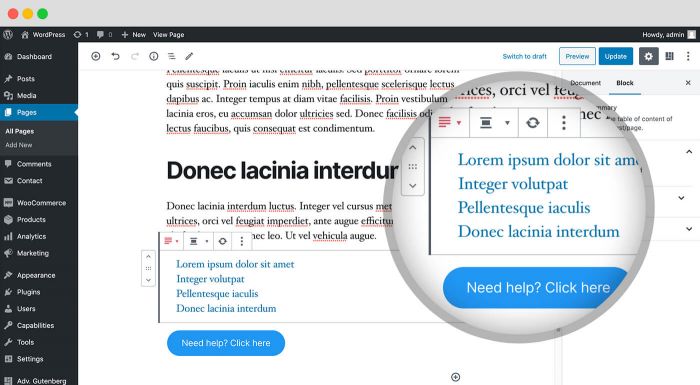
Bloques de contenido: PublishPress Blocks tiene múltiples bloques para mejorar tu contenido. Puedes crear un bloque de «Tabla de contenidos», construir listas elegantes con iconos y añadir botones atractivos con muchas opciones de diseño. 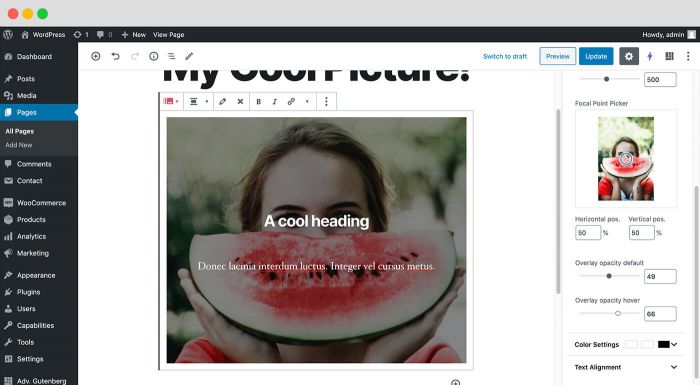
Bloques de imagen y vídeo: Con el bloque de vídeo de PublishPress, puedes mostrar vídeos remotos o locales con un reproductor personalizable y toneladas de opciones. El bloque imagen de PublishPress: obtén más controles sobre tus imágenes con zoom, opacidad, leyendas y mucho más. 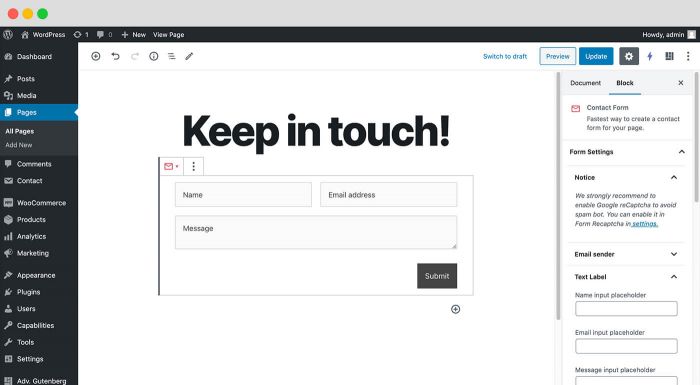
Bloques de correo electrónico y formulario de contacto: Puedes crear bloques de formulario de contacto y también de suscripción al boletín de noticias. 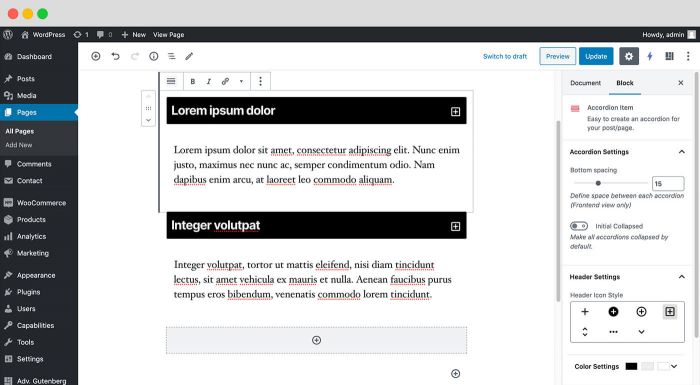
Bloque acordeón Gutenberg: Puedes mostrar tu contenido en un diseño de acordeón. El contenido de cada acordeón se puede editar visualmente. 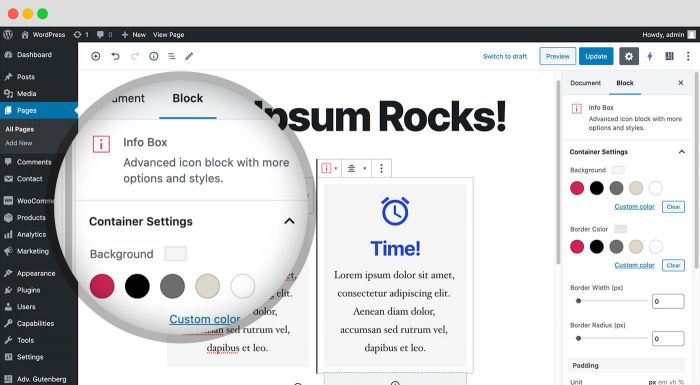
Bloques de cuadro de información e icono de Gutenberg: Los bloques «Cuadro de información» te permiten mostrar información con un icono, un título y texto con estilos personalizados. 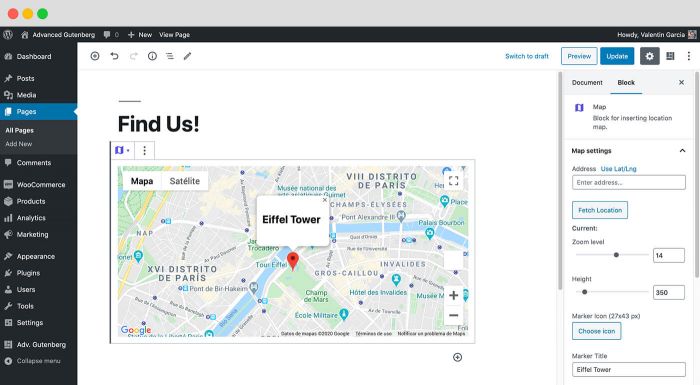
Google Maps: Con el bloque «Mapa» puedes mostrar un mapa de Google con un icono personalizado, una información emergente y una descripción. 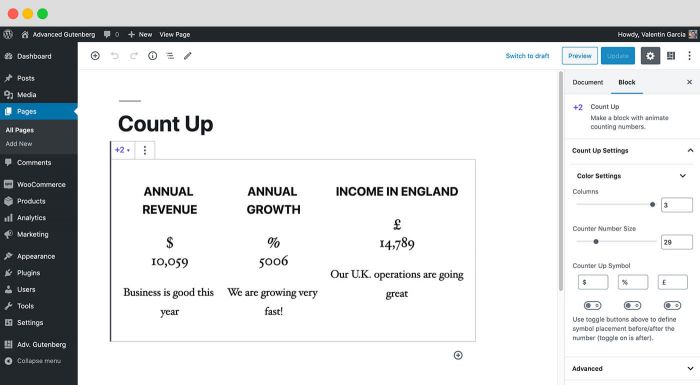
Bloques de recuento: El bloque de recuento es perfecto para mostrar números en Gutenberg. Puedes utilizarlo para mostrar cuántos clientes tienes, cuánto dinero has recaudado, etc. 
Bloques de recomendaciones: El bloque de recomendacioness te permite añadir recomendacioness de clientes a Gutenberg. 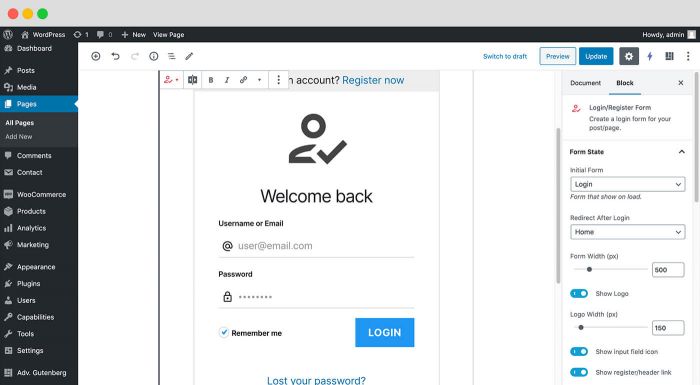
Bloque de acceso y registro de Gutenberg: Este bloque te permite cargar un formulario de acceso o registro de WordPress dentro de Gutenberg. 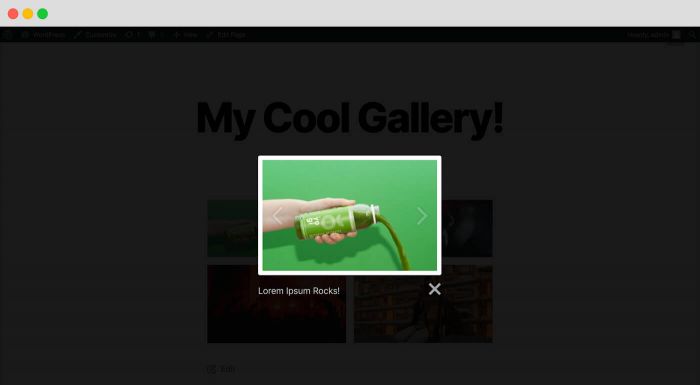
Mejoras en las galerías: PublishPress Blocks cuenta con importantes mejoras para las galerías por defecto de WordPress, incluyendo visualizaciones en caja de luz, leyendas de imágenes y una mejor navegación por las imágenes. 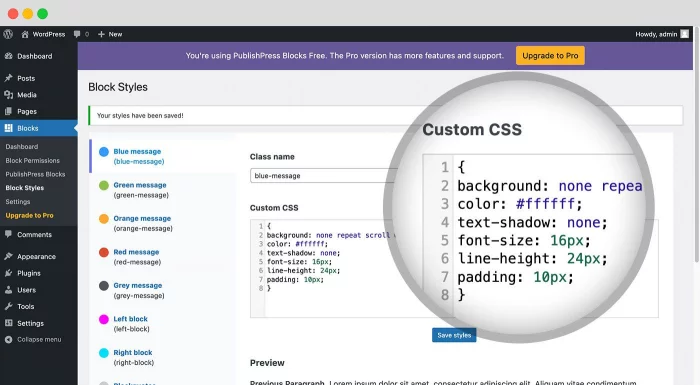
Estilos de bloque: Creas estilos CSS personalizados para bloques y los pones a disposición de los usuarios finales.
Bloques
Este plugin proporciona 27 bloques.
- Advgb Accordions
- Advgb Button
- Advgb Columns
- Advgb Contact Form
- Advgb Count Up
- Advgb Image
- Advgb Images Slider
- Advgb Infobox
- Advgb Icon
- Advgb List
- Advgb Login Form
- Advgb Map
- Advgb Newsletter
- Advgb Search Bar
- Advgb Social Links
- Advgb Summary
- Advgb Table
- Advgb Tabs
- Advgb Testimonial
- Advgb Video
- Advgb Woo Products
- Advgb Adv Tabs
- Advgb Countdown
- Advgb Feature
- Advgb Feature List
- Advgb Pricing Table
- Advgb Recent Posts
Instalación
Para instalar el plugin automáticamente:
- A través de la administración de WordPress, utiliza el menú Plugins > Añadir nuevo
- Busca PublishPress Blocks
- Haz clic en instalar y luego en el enlace de activación
FAQ
-
¿Puedo obtener soporte para PublishPress Blocks?
-
Respondemos a todas las preguntas acerca del editor en el foro aquí, solo tienes que preguntar 🙂 Tenemos también documentación en línea aquí.
-
¿Cómo añado bloques de acordeones en Gutenberg?
-
Puedes crear un bloque acordeón de PublishPress haciendo clic en el botón «Acordeón – PublishPress» en la categoría «Bloques» de PublishPress. Cuando crees este bloque por primera vez, verás 2 elementos de acordeón que se muestran por defecto. Una vez creado, puedes ajustar las opciones de encabezado, cuerpo o borde para tu acordeón. El bloque Acordeón también permite personalizar los bordes de las áreas del acordeón:
Haz clic aquí para saber más sobre los bloques acordeón de Gutenberg.
-
El bloque de botones de PublishPress se basa en el bloque de botones por defecto de Gutenberg. Esta versión mejorada del bloque de botón tiene toneladas de características adicionales, incluyendo estilos avanzados como hover, margen, borde, relleno, sombras y más. Puedes crear un bloque de botón PublishPress haciendo clic en el botón «Acordeón – PublishPress» en la sección «Bloques PublishPress». Hay opciones para personalizar el tamaño de la prueba, el color de fondo y el color del texto para el botón. También hay opciones de personalización para el color, los bordes, el margen y el relleno de tus botones. Puedes elegir los ajustes que controlan lo que ven los visitantes cuando pasan el ratón por encima de tus bloques de botones.
Haz clic aquí para saber más sobre los bloques de botones de Gutenberg.
-
¿Cómo añado bloques de iconos en Gutenberg?
-
El bloque iconos de PublishPress te permite añadir iconos al contenido de WordPress. Este bloque utiliza los iconos Material Design de Google. Puedes personalizar el estilo, el tamaño, el color, el enlace, el margen, el relleno, el fondo, el borde y mucho más. Puedes crear un bloque de iconos de PublishPress haciendo clic en el botón «Iconos – PublishPress» en la sección «Bloques PublishPress». Después de elegir un icono, verás los ajustes adicionales en la barra lateral derecha, incluyendo tamaño del icono, color del icono, fondo del icono, borde, tamaño del borde, radio del borde.
Haz clic aquí para saber más sobre los bloques de iconos de Gutenberg.
-
¿Cómo añado bloques de listas en Gutenberg?
-
El bloque «Lista» de PublishPress está basado en el bloque «Lista» por defecto de Gutenberg. Esta versión mejorada del bloque tiene toneladas de características adicionales, incluyendo estilos avanzados como iconos personalizados, tamaño de texto, margen, relleno y más. Puedes crear un bloque «Lista» de PublishPress haciendo clic en el botón «Lista – PublishPress» en la sección «Bloques» de PublishPress. Después de crear el bloque Lista de PublishPress, puedes ajustar la configuración desde la barra lateral derecha. Puedes cambiar el icono y su configuración, que incluye el icono de la lista, el tamaño del icono, la altura de la línea, el margen, el relleno y mucho más.
Haz clic aquí para saber más sobre los bloques de lista de Gutenberg.
-
¿Cómo añado bloques de tablas en Gutenberg?
-
El bloque «Tabla» de PublishPress se basa en el bloque «Tabla» por defecto de Gutenberg. Esta versión mejorada del bloque tiene toneladas de características de tabla adicionales, incluyendo estilos avanzados como margen, relleno, alineación, colores y más. Puedes crear un bloque «Tabla» de PublishPress haciendo clic en el botón «Tabla – PublishPress» en la sección «Bloques» de PublishPress. Después de elegir el bloque «Tabla – PublishPress», puedes elegir el número de columnas y filas para el diseño de tu tabla. Puedes editar la tabla después de establecer el número de columnas y filas. Las opciones incluyen:
- Añadir fila antes
- Añadir fila después
- Borrar fila
- Añadir columna antes
- Añadir columna después
- Borrar columna
- Dividir celdas fusionadas
- Fusionar celdas
Haz clic aquí para saber más sobre los bloques de tabla Gutenberg.
-
¿Cómo añado bloques de pestañas en Gutenberg?
-
Puedes crear un bloque de «Pestañas PublishPress» cuando necesites mostrar mucho contenido en un área pequeña. Las pestañas son aptas para móviles, pueden ser horizontales o verticales y pueden personalizarse con tus colores y diseño. Para insertar un bloque de «Pestañas – PublishPress», haz clic en el botón «Pestañas – PublishPress» en la categoría «Bloques PublishPress». Puedes añadir pestañas utilizando el icono + grande. Puedes eliminar pestañas utilizando el icono X amarillo. La configuración del bloque te permite ajustar la dirección de las pestañas y también qué pestaña verán los usuarios cuando abran la página.
Haz clic aquí para saber más sobre los bloques de pestañas de Gutenberg.
-
¿Cómo añado bloques de columnas en Gutenberg?
-
El bloque «Columnas» de PublishPress está basado en el bloque «Columnas» por defecto de Gutenberg. Esta nueva versión del bloque tiene muchas características adicionales, incluyendo opciones de diseño adicionales, relleno, márgenes y mucho más. Si quieres crear un bloque que contenga otros bloques en su interior, debes elegir «Columnas – PublishPress» en la categoría de bloques de PublishPress. Luego puedes agregar cualquier tipo de bloque que desees en cada columna. Puedes elegir diferentes diseños para pantallas de escritorio, tableta y móvil. También puedes elegir el espacio entre columnas, el relleno, el margen y mucho más.
Haz clic aquí para saber más sobre los bloques de columnas de Gutenberg.
-
¿PublishPress Blocks ralentiza mi sitio web?
-
No. El impacto es mínimo porque nuestro plugin depende en gran medida de las herramientas proporcionadas por el editor nativo Gutenberg.
Muchos de nuestros bloques están construidos sobre los bloques por defecto de Gutenberg, por lo que se necesita poco código extra. Y si decides dejar de usar PublishPress Blocks, cualquier bloque de Gutenberg volverá de forma segura a HTML normal. Esto significa que PublishPress Blocks es una opción segura de usar, porque su contenido no está bloqueado en nuestro plugin para siempre.
Más información sobre la desactivación de PublishPress Blocks.
-
¿Puedo añadir una caja de luz al bloque de galería de WordPress?
-
Sí, con el plugin PublishPress Blocks, puedes mostrar imágenes de WordPress dentro de un modal de caja de luz. Esta característica no está disponible en el bloque de galería normal de WordPress. Esta característica se encuentra en la pantalla de «Configuración» en PublishPress Blocks. Esto modificará el bloque «Galería» por defecto en WordPress.
- Abrir galerías en caja de luz: Esto añadirá automáticamente una visualización en caja de luz a las imágenes del bloque «Galería».
- Leyenda de imagen: Esta función tomará automáticamente el texto alternativo o leyenda de una imagen y lo mostrará como leyenda para las imágenes en las cajas de luz. Puedes elegir entre mostrar la leyenda debajo o encima de la imagen.
-
¿Puedo añadir enlaces de anclaje a los bloques de WordPress?
-
Sí, es posible crear enlaces de anclaje para los bloques de Gutenberg. Esto te permite crear enlaces directos a los bloques, en lugar de a la parte superior de una página. Permiten a los visitantes hacer clic en un enlace y desplazarse instantáneamente hacia arriba o hacia abajo en una página larga.
- Al editar un bloque, busca la pestaña «Avanzado» en la barra lateral derecha.
- En la pestaña «Avanzado», busca la casilla «Anclaje HTML».
- Introduce el nombre de tu ancla.
Esta característica está disponible para todos los bloques de PublishPress, excepto para estos:
- Iconos
- Columnas
- Cuadro de información
- Visualización de contenidos
- Recomendación
-
¿Qué ocurre con mi contenido si desactivo PublishPress Blocks?
-
Si desactiva el plugin PublishPress Blocks, los bloques volverán a HTML. Esto significa que PublishPress Blocks es una opción segura de usar, porque tu contenido no está bloqueado en nuestro plugin para siempre. Nuestro plugin no impactará negativamente en tu uso del editor de bloques.
Haz clic aquí para más información sobre la desactivación de bloqueos
-
¿Cómo se compara PublishPress Blocks con CoBlocks, Kadence Blocks, Getwid, Ultimate Blocks?
-
Todos ellos son buenos plugins de bloques Gutenberg. PublishPress Blocks tiene fortalezas particulares con las 5 características que mencionamos en la introducción:
- El mejor bloque de últimas noticias / contenido en WordPress
- Más de 20 bloques Gutenberg adicionales
- Permisos para el editor de bloques
- Estilos de bloque para añadir CSS personalizado reutilizable a cualquier bloque
- Características del diseño de bloques y del constructor de páginas
-
Sí, utilizamos la frase «publishpress-advg-install» para compartir los enlaces de instalación. Verás ese texto incluido en los enlaces de otros plugins de PublishPress.
Reseñas


Colaboradores y desarrolladores
«PublishPress Blocks – Block Controls, Block Visibility, Block Permissions» es un software de código abierto. Las siguientes personas han colaborado con este plugin.
Colaboradores


«PublishPress Blocks – Block Controls, Block Visibility, Block Permissions» está traducido en 12 idiomas. Gracias a los traductores por sus contribuciones.
Traduce «PublishPress Blocks – Block Controls, Block Visibility, Block Permissions» a tu idioma.
¿Interesado en el desarrollo?
Revisa el código , echa un vistazo al repositorio SVN o suscríbete al registro de desarrollo por RSS.
Registro de cambios
El registro completo de cambios se puede encontrar en GitHub.