


| CARVIEW |
da’ la possibilita’ di mandare
GRATIS
ripeto
GRATIS
5 SMS AL GIORNO
A CHI SI VUOLE
IN QUALUNQUE PARTE DEL MONDO
BASTA ANDARE QUA:
https://apps.facebook.com/chatsms/
E QUI TROVERETE LA GUIDA E LE SPIEGAZIONI SE VOLETE
https://www.dylanblog.com/2009/10/25/trucchi-facebook-inviare-sms-gratis-da-facebook/
CIAO A TUTTI
MARINA
IN ALTO TROVIAMO LA PAGINA
PREDEFINITA DA WP
CHE SI CHIAMA HOME

PER MODIFICARLA ED, AD ESEMPIO,
AL SUO POSTO CREARE UNA PAGINA PER I COMMENTI
TIPO IL VECCHIO GUEST-BOOK DI MSN
FACCIAMO COSI:
ANDIAMO NELLA BACHECA
A SINISTRA ESPANDIAMO LA VOCE STRUMENTI
CLICCANDOCI SOPRA
POI SOTTO A PAGINE
CLICCHIAMO SU PAGINE
E SI APRE LA FINESTRA DOVE APPUNTO SI VEDE IL TASTO
OVVERO LA PAGINA
HOME

CLICCHIAMOCI SOPRA E LA MODIFICHIAMO
CAMBIANDOGLI IL NOME
E SCRIVENDOCI DENTRO UN SALUTO
E METTENDOCI IMMAGINI E CIO CHE VOGLIAMO
COME QUA

E SALVIAMO
POSSIAMO CREARE ALTRE PAGINE
CLICCNADO SU CREA
E SEGUENDO POI LO STESSO PROCEDIMENTO DI PRIMA
manage subscription
E CLICCANDO IN ALTO SU SUBSCRITNIONES
APRIREMO QUESTA PAGINA

DOVE POTREMO VEDERE GLI ULTIMI POST
SCRITTI DAI NOSTRI AMICI
HASTA A LUEGO, MARINA
ricevere e-mail quando nuovi post del blog ei commenti sono stati
pubblicati. Blog owners can
use it as a newsletter feature or just as a way to send updates to readers via
email. I proprietari dei blog può usarlo come una caratteristica
newsletter o semplicemente come un modo per inviare gli aggiornamenti ai lettori
tramite e-mail
.PER TROVARE LA GUIDA DI WORDPRESSSCRIVETE SU GOOGLE
COME SI REGOLA SU WORDPRESS MENAGE BLOG SUBSCRIPTION
E QUANDO TROVATE QUESTO:

CLICCATE SU TRADUCI PAGINA E TROVERETE
LE ISTRUZIONI IN ITALIANO
(NON MI LASCIA METTERE QUA URL DELLA PAGINA PER QUELLO HO SPIEGATO COME ARRIVARCI!)
BUON LAVORO A TUTTI
(ROSA INCLUSA HEHEHEHEHEH )
MARINA
PER HOSTARE I NOSTRI FILE AUDIO
NON SERVE NEMMENO REGISTRARSI
SU LOCALHOSTR

BASTA CLICCARE SU BROWSE
CERCARE IL NOSTRO FILE
QUINDI SCEGLIERE UPLOAD
E ALLA FINE DEL CARICAMENTO
ABBASTANZA VELOCE,
SOTTO APPARIRA’ L’URL DEL VOSTRO FILE
CARICABILE SU AGGIUNGI LINK IN WORDPRESS O SU FB
CIAO CIAO MARINA
PER FAR LEGGERE AL PC TUTTO CIO CHE SCRIVIAMO…
ED IL BELLO E’ CHE,
DOPO AVERLO LETTO POSSIAMO SALVARE
IL FILE IN FORMATO AUDIO
ECCO QUA LA BELLISSIMA GUIDA
A ESPEAK

SCARICHIAMOLO DA QUI
E QUA SENTITE LA MIA PRIMA REGISTRAZIONE
IL TIPO DI CARATTERE (FONT)
IN UN POST SU WORDPRESS
USANDO HTML
QUA
IN PRATICA IN MODALITA’ HTML INSERITE IL TIPO DI
CARATTERE PREFERITO SCELTO DALLA GUIDA,METTENDO CIO’ CHE VEDETE NELLA FOTO SOTTO
O
POI CLICCATE SU VISUALE E DOVE VEDETE SCRITTO
QUA SCRIVERETE IL VOSTRO TESTO,
SCRIVETECI APPUNTO CIO CHE VOLETE
CIAO CIAO MARINA
GUIDA PER LA MIA AMICA ROSA HEHEHHEHE PRRRRRRRRR
quindi non sto a rifarvela
per aprire un blog wordpress
vedete qua:
https://www.megalab.it/6012/creare-un-blog-wordpress-personale-la-guida-passo-passo
E qua potrete trovare brevi cenni
su COME MODIFICARE LA LINGUA
AGGIUNGERE FILE MULTIMEDIALI
COME CONTROLLARE I MEDIA
COME AGGIUNGERE I LINK
ETC
QUA:
https://www.megalab.it/6012/2/creare-un-blog-wordpress-personale-la-guida-passo-passo
SUL NOSTRO PROFILO FACEBOOK.
PER FARE CIO’ BISOGNA CLICCARE
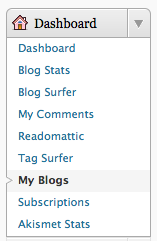
SULLA BACHECA
A SINISTRA SOTTO LA VOCE
I MIEI BLOG
 BASTA METTERE LA SPUNTA
SU CIO’ CHE SI VUOLE CONDIVIDERE, ABILITARE.
MSN MESSENGER O YAHOO.E,
NON APPENA PUBBLICHEREMO QUALCOSA SU WORDPRESS
LO TROVEREMO ANCHE SUL NS PROFILO FB.
Post via e-mail
E-Mail, Post-By-Mail
Messaggio di posta elettronica è un modo di pubblicare post sul tuo blog via email. Qualsiasi client di posta elettronica può essere utilizzata per inviare l’e-mail, che consente di pubblicare velocemente e facilmente da dispositivi come i telefoni cellulari.
Generazione di un messaggio da Indirizzo e-mail
Prima di poter pubblicare via email, è necessario generare un particolare indirizzo di posta elettronica. Questo indirizzo è unico per voi e deve essere mantenuta segreta.
Individuare il blog che si desidera inviare e fare clic su Attiva.

Si dispone ora di uno speciale indirizzo di posta elettronica. Se si desidera aggiungere l’indirizzo alla tua rubrica, è possibile scaricarlo come vCard:
L’invio di email
Una volta che avete il vostro messaggio con l’indirizzo e-mail, inviando una e-mail è semplice:

L’oggetto dell’e-mail viene utilizzato come titolo del tuo post. Il corpo è il contenuto del post. Pochi minuti dopo aver ricevuto la tua email, riceverai una mail di notifica per informare l’utente di dettagli il post pubblicato’s.
Si ricorda di inviare l’e-mail per il tuo indirizzo e-mail segreto, non l’esempio riportato nell’immagine qui sopra.
CIAO CIAO MARINA
CI INSEGNERA’ A METTERE UN LETTORE
PER I FILE AUDIO
NEL NS BLOG WORDPRESS
 andiamo in questo sito
https://soundcloud.com/dashboard
Ci iscriviamo gratuitamente
quindi facciamo log.in
e clicchiamo in alto sul tasto
UPLOAD E SHARE
 E PREMIAMO SU
CHOOSE FILES
CERCANDO SUL NOSTRO COMPUTER
IL FILE MP3
CHE VOGLIAMO CARICARE
 UNA VOLTA CARICATO VEDREMO QUESTO:
 PREMIAMO IN ALTO SUL TASTO SHARE
 QUINDI SUL TASTO MORE
 E SELEZIONIAMO L’OPZIONE
WORDPRESS
SI APRIRA’ QUESTA FINESTRELLA:
 CHE CHIUDEREMO SULLA X
E RICLICCHEREMO DI NUOVO SUL TASTO SHARE
E QUINDI SU
CUSTOMIZE PLAYER
 QUINDI NELLA FINESTRA CHE SI APRIRA’
POTREMO SCEGLIERE IL COLORE
DEL PLAYER
E, METTENDO LA V
SU PLAY AUTOMATTICALLY
FAREMO PARTIRE IN AUTOMATICO LA CANZONE
 NON CI RESTA CHE COPIARE IL CODICE
CHE VEDREMO QUA

DENTRO AD UN WIDGET “TESTO”
CIAO CIAO
MARINA


METTERE IL TASTO I LIKE
DI FACEBOOK SOTTO I NOSTRI POST
DEI BLOG WORDPRESS

ANDIAMO NELLA NOSTRA BACHECA
A SINISTRA SOTTO IMPOSTAZIONI
CLICCHIAMO SU SHARING
E CI TROVEREMO QUA:


X
 Allora, quando saremo nella pagina trasciniamo dall’alto dove sono
le icone di cio che vogliamo si vedano
sotto ai nostri post.
Ad esempio il tasto stampa, pubblicalo e-mail
o i like di Fb
Quindi da:
Available Services
li trasciniamo sotto su
Enabled Services
ed il tasto di Facebook
lo trasciniamo sulla destra
scegliendo il tipo di tasto che preferiamo
quindi salviamo.
nei Widget.

Nella nostra bacheca, sotto la voce Aspetto
troviamo i Widget

trascinandoli nelle barre apposite
possiamo inserirci molti dati, immagini etc
Per metterci i dati
posizioniamo nella barra widget il widget TESTO
 Gli possiamo dare il nome che vogliamo
e dentro inseriamo i codici
 Cosi’.
Per gli orologi qua:


E, dopo aver scelto quello che preferiamo
copiamo in codice nel nostro widger
 Mentre per il cronometro
andremo qua
Il procedimento e’ lo stesso
 Ciao ciao Marina
E SAPPIAMO CHE VI SI POSSONO TROVARE
MOLTI VIDEO E COSE INTERESSANTI
OGGI VI INSEGNERO’ COME SCARICARE
E SALVARE SUL NOSTRO PC
CIO’ CHE VEDIAMO SUL SITO
ANDIAMO A SCARICARE
QUESTO PICCOLO E PREZIOSO PROGRAMMINO GRATUITO
aTube Catcher
2.2.520
DA QUA
DOPO AVERLO INSTALLATO ,LO APRIAMO
E CI TROVEREMO QUESTO:

A QUESTO PUNTO
ANDREMO SU YOUTUBE
NELLA PAGINA DEL VIDEO
CHE VOGLIAMO SCARICARE
 E COPIAMO L’URL CHE VISUALIZZIAMO IN ALTO NELLA BARRA
DI INTERNET EXPLORER
(eS. https://www.youtube.com/watch?v=uOYJkKaB5RU )
E LO COPIAMO NEL PROGRAMMA COSI:

E SCEGLIAMO DOVE SALVARLO
PER VELOCIZZARE DIREI DI SALVARLO SUL DESKTOP.
QUINDI CLICCHIAMO SU SCARICA
ED AVREMO IL NOSTRO VIDEO
SUL NOSTRO COMPUTER.
MA, LA COSA PIU CARINA E’ QUESTA.
IL PROGRAMMA CI DA LA POSSIBILITA’
DI SALVARE IL FILE IN DIVERSI MODI.
AD ESEMPIO, ANCHE SE STIAMO SCARICARE UN VIDEO
SALVANDOLO, AD ESEMPIO,
IN FORMATO .MP3
CI TROVEREMO AD AVERE IL FILE AUDIO
CHE SONO DIFFICILI DA TROVARE.
OPPURE POTREMO SALVARE UN VIDEO
IN FORMATI COMPATIBILI CON
IPOD, CELLULARI
IN MODO DA AVERLI “LEGGERI”
E POTERLI ANCHE INVIARE VIA E-MAIL…
COSI:

SPERANDO DI AVERVI FATTO COSA GRADITA, ALLA PROSSIMA
MARINA EX PC-DIPENDENZA
fan.latob@live.it
Con degli aiuti per il blog
per il web
per il pc
Marina