


| CARVIEW |

- Yahoo! JAPAN IDガイド
- ログイン方法
- どんなログイン方法があるの?
- パスキーでのログイン(Android)

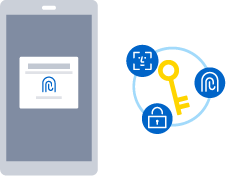
パスキーの特徴
パスワードなどを覚える必要なし
顔や指紋などを使った生体認証によるログインのため、パスワードなど特定の文字列を覚えておく必要がありません。

入力なしでかんたんログイン
パスワードや確認コードなどの入力の必要がないため、かんたんで快適にご利用いただけます。

不正ログインの防止
認証は端末上で行われるため、第三者による「なりすまし」などの不正ログインを防ぎます。
また、パスワードが盗まれるといったリスクもありません。

かんたん2ステップで設定完了
STEP1
以下のQRコードから
設定ページを開きます

STEP2
設定ページで
パスキーを追加します

設定完了
パスキーで
ログインできます

※パスキー認証を利用するには
お使いのスマートフォンで顔や指紋の設定が必要です。
パスキーでのログインとは
パスキーを利用すると、ブラウザーやアプリでログインまたはパスワードや確認コードでの再入力が必要な時に、端末に登録済みの生体認証(指紋、顔)・画面ロック認証(PIN、パターン)が利用できます。
- 生体認証は端末上で行われるため、お客様の生体情報がYahoo! JAPANへ送信・保存されることはありません。
- 一部のアプリでは、パスワードや確認コードでの再入力時のみ利用できます。
- 例)ログインでの利用イメージ

普段のお買い物などでの
ログイン時に
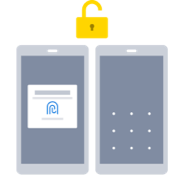
生体認証または画面ロック認証するだけで
ログイン完了
ブラウザー、アプリ両方で利用できる
ブラウザー、またはアプリのいずれかで設定を行うと、設定した端末内でブラウザー、対象アプリの両方で生体認証・画面ロック認証が利用できます。

- アプリから設定
-
生体認証・画面ロック認証の設定が可能なYahoo! JAPAN公式アプリをインストールします。
アプリ内の「指紋・顔・画面ロック認証」、もしくは「パスキー(生体認証)の設定」から設定画面を開き、設定してください。- 対象アプリ
- Yahoo! JAPAN・ Yahoo! ショッピング・ Yahoo!オークション・ Yahoo!メール・ Yahoo!フリマ など
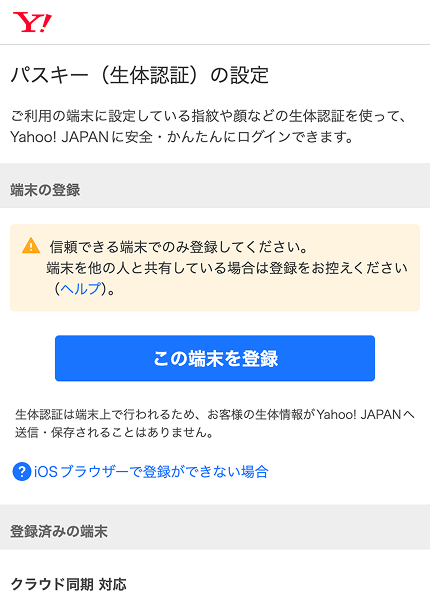
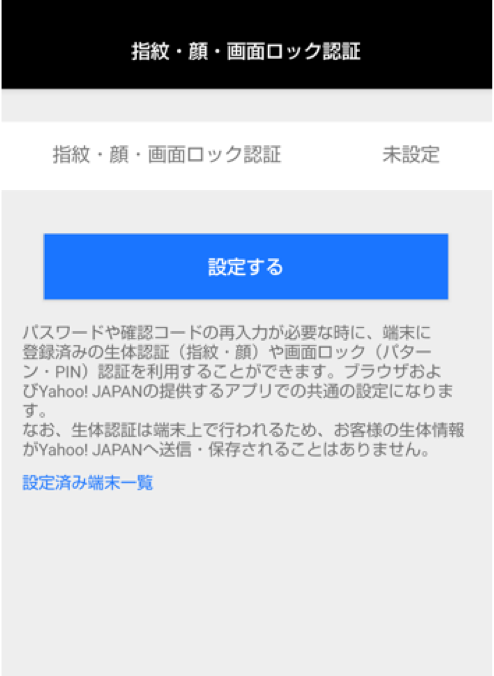
設定画面のイメージ
※一部アプリのみ、「指紋・顔・画面ロック認証」が表示されます。
※画像はイメージです。実際の画面とは異なる場合があります。
- 利用環境
-
- Android 8.0以上のスマートフォンで生体認証(指紋・顔)・画面ロック認証(PIN・パターン)のいずれかが設定可能な端末。
- Android9.0以上の端末ではGoogleアカウントにログインしている必要があります。
- 「クラウド同期対応」パスキーの利用にはAndroid9.0以上の端末が必要です。
- Google Play開発者サービスは、必ず最新のバージョンにアップデートしてください。
- 事前に利用しているスマートフォンで生体認証(指紋・顔)・画面ロック認証(PIN・パターン)の設定を行ってください。
- 「クラウド同期対応」のパスキーを設定した場合、複数の端末で利用できます。登録可能な件数は、クラウド同期対応、非対応合わせて最大10件です。詳しくはこちら。
- ブラウザー:Google Chrome バージョン70以上のブラウザー
- アプリ:生体認証(指紋・顔)・画面ロック認証(PIN・パターン)に対応しているYahoo! JAPAN 公式のAndroidアプリ
クラウド同期 対応/非対応とは
パスキーによるログインには、クラウド同期対応と非対応があります。クラウド同期対応が利用できる環境についてはヘルプをご確認ください。
クラウド同期 対応
パスキーを登録した端末以外でも、同じクラウドサービス(※1)のアカウントを使用していれば、複数の端末でパスキーを利用してログインできます。(※2)
- 1 iCloud キーチェーン、Google パスワード マネージャーなど
- 2 異なるクラウドサービスを利用している端末の場合は、それぞれ生体認証を設定する必要があります。
クラウド同期 非対応
パスキーを登録した端末でのみ、パスキーを利用してログインできます。
複数の端末で利用する場合は、端末ごとに登録が必要です。
より安全にご使用いただくために
パスキーによるログインに加えて、Yahoo! JAPANをより安全にお使いいただくために、以下をご検討ください。
パスワードを無効化する
パスキーによるログインを設定しても、パスワードでのログインは可能です。パスワードでのログインを無効にすることで、不正にアクセスされるリスクを減らします。
詳しくはIDガイドの「パスワード無効化設定」をお読みください。
- パスワードを無効化しても、メールソフトなどでは引き続きパスワードをご利用いただけます。
- メールソフトでの利用を無効にするにはヘルプをご確認ください。
- ワンタイムパスワードを設定中の場合は、パスワードを無効化するとワンタイムパスワードをご利用できなくなります。
Q&A
顔や指紋の生体認証データは、Yahoo! JAPANに送られるのですか?
いいえ、生体認証はスマートフォンやパソコンの端末上で行われるため、お客様の生体情報がYahoo! JAPANへ送信・保存されることはありません。
Yahoo! JAPANにログインしようとするとQRコードが表示されました、どうすればよいですか?
「他の方法でログイン」で「パスキー(生体認証)など」を選択した場合など、画面にQRコードが表示されることがあります。
すでにパスキー(生体認証)を登録済みの端末でこのQRコードを読み取ることでその端末の指紋・顔・画面ロック認証を使ってログインや再認証が可能です。
パスワード認証は安全ではないのですか?
パスワードを複数のサービスで使い回していると、1つのサービスから情報が漏れた場合に他のサービスでも不正にログインされるおそれがあります。
また本物そっくりの偽のログイン画面にパスワードを入力してしまい盗まれてしまう「フィッシング詐欺」に遭う可能性もあります。
パスキーを登録した端末を買い替えた場合、パスキーでYahoo! JAPANにログインできなくなるのですか?
「クラウド同期対応」(パスキー)の対応環境の端末であれば、一度登録した指紋・顔での認証設定を端末買い換え時も再設定なく利用できる認証手段です。 「クラウド同期対応」(パスキー)の対応環境は以下の通りです。
- Android 9.0以上 かつ画面ロックを設定済み
- iOS 16以上/iPadOS 16以上かつ画面ロックを設定済み
また、携帯電話番号が変わらない場合はSMS認証でログインする事も可能です。
- Android、Google Chrome、Google Play、Google Pixel はGoogle LLCの商標または登録商標です。
- QRコードは(株)デンソーウェーブの登録商標です。